この記事で分かること
openCanvas7にて、自由に選定した範囲を塗りつぶす方法
目次
塗りつぶしの使い方
はじめに
当記事では、openCanvas7の塗りつぶしの使い方を記載します。

はじめに、この記事を記載した理由ですが、私が初めて塗りつぶしを使うときに1時間くらい掛かったためです。
そもそも塗りつぶしは初歩中の初歩機能だと思いますが、実際に使おうと思うと初心者には難しい。
しかも、次に使うときにはきっと忘れているでしょう。
ですので、自分向けの備忘録と私のような機械音痴たちに向けて時間節約のために書きました。
塗りつぶしの基本的な流れについて
では、実際に塗りつぶしの説明に入っていきます。
先ず、塗りつぶしをする際の流れは以下の通りです。
- 塗りつぶす範囲を決める
- 指定した範囲を塗りつぶす
1にあるように、最初に塗りつぶす範囲を決める必要があります。
いきなり塗りつぶしアイコンを押しても何にもなりません。
塗りつぶす範囲を決める
次に、上述の基本的な流れに沿って、「1.塗りつぶす範囲を決める」の手順を説明します。
先ず、「選択」アイコン → モード「自由選択」の順にクリックし、範囲を決めるモードにします。
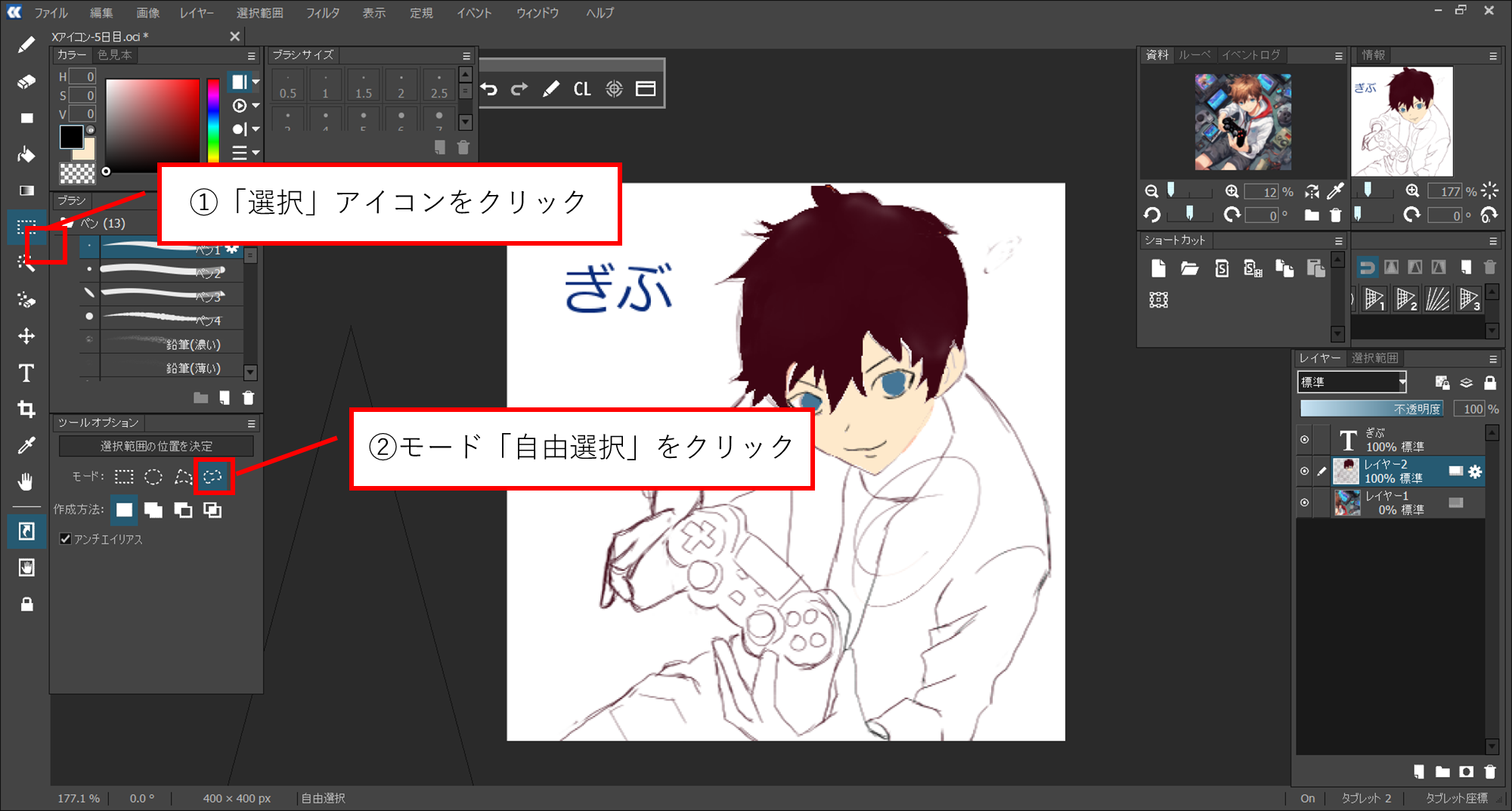
その後、塗りつぶしたい範囲の外郭をなぞります。

以上で塗りつぶす範囲の選択は終了です。
指定した範囲を塗りつぶす
最後に、基本的な流れの「2.指定した範囲を塗りつぶす」の手順を説明します。
先ず、「塗りつぶし」アイコンを選択します。
この時、すぐ横くらいにあるカラーの選択も忘れずにしてください。
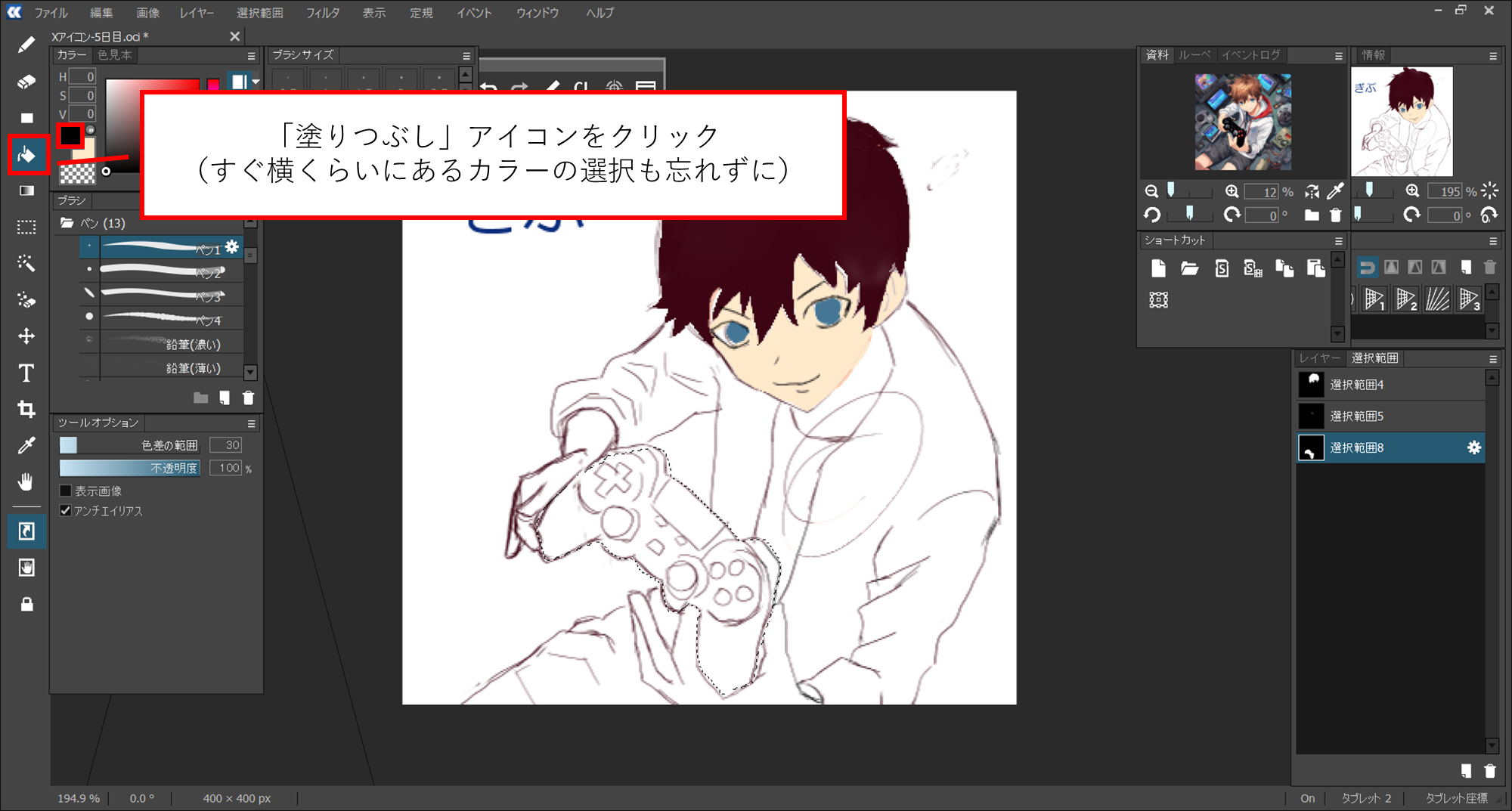
先ほど選択した範囲をクリックすると、指定したカラーで塗りつぶされます。
尚、一発で全部塗りつぶされなくても、何回かポチポチしてると塗られていきます。

以上で塗りつぶしが完了です。
補足その1:選択した範囲の再利用
以降の補足その1と2は塗りつぶしに関連した補足情報なので、ここまでの説明で既にやりたい事が出来た人には不要です。
これまでの手順の実施により、図の通り、選択範囲が記憶されています。
別の作業をした後、該当する選択範囲をクリックすると、同じ個所の塗りつぶしに再利用できます。

補足その2:塗りつぶしが終わったら選択範囲を解除するか、新規追加
塗りつぶしの作業が終わって、線画を描く等の別の作業に戻りたい場合は、
- 選択範囲を解除する
- 選択範囲を新規追加する
いずれかの対応が必要です。
選択範囲を解除すると、選択範囲が記憶されないので、補足その1で書いたような再利用はできなくなります。
以下の図は、新たな選択範囲(未指定状態)を新規追加することで、別の作業に移れるようにしたパターンです。

以上、塗りつぶしに関連した補足情報でした。
さいごに
以上が「塗りつぶし」の使い方の説明になります。
慣れている人にとってはもはや説明不要の基本機能ですが、私のような初心者には発狂するくらい意味わからんかったので作りました。
今後もopenCanvas7を利用するかは分かりませんが、もし利用する際に発狂するようなことがあれば記事化していこうと思います。
