この記事で分かること
openCanvas7にて、一度設定した幅×高さを、後から変更する方法(指定したサイズで切り抜く)
【openCanvas7】用紙とイラストのリサイズ方法
はじめに
当記事では、後から用紙の幅と高さを変える手順を説明します。
openCanvas7で一度用紙の幅と高さを設定して描き始めたものの、後になって用紙をリサイズしたいと思ったので記事に残しました。
次の2パターンに分かれると思いますので、それぞれ記載します。
- 用紙のサイズだけを変更して、イラストのサイズは変更しない。
- 用紙のサイズを変更して、イラストのサイズも併せて拡大(縮小)させる。
用紙とは最初に用意したキャンバスのサイズであり、イラストとはそのキャンバスに描かれた絵を指します。
用紙のサイズだけを変更して、イラストのサイズは変更しない。
用紙のサイズだけを変更して、イラストのサイズは変更しない手順です。
用紙のサイズを変更する
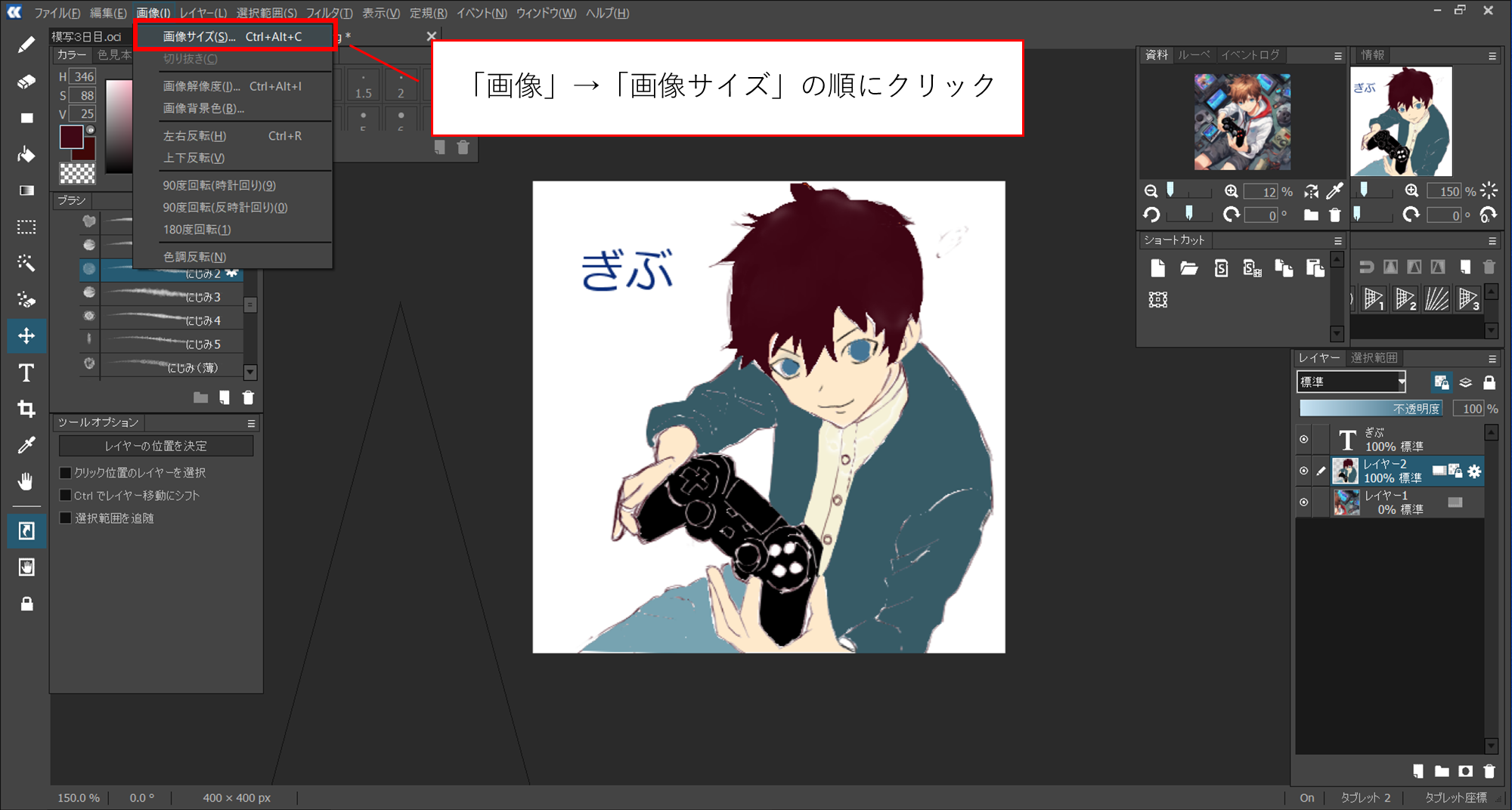
最初に「画像」→「画像サイズ」の順にクリックします。
サンプルの幅と高さは400px × 400pxであり、半分の200px × 200pxに変更します。
次に起動したウィンドウで変更したいサイズを指定しOKボタンを押下します。
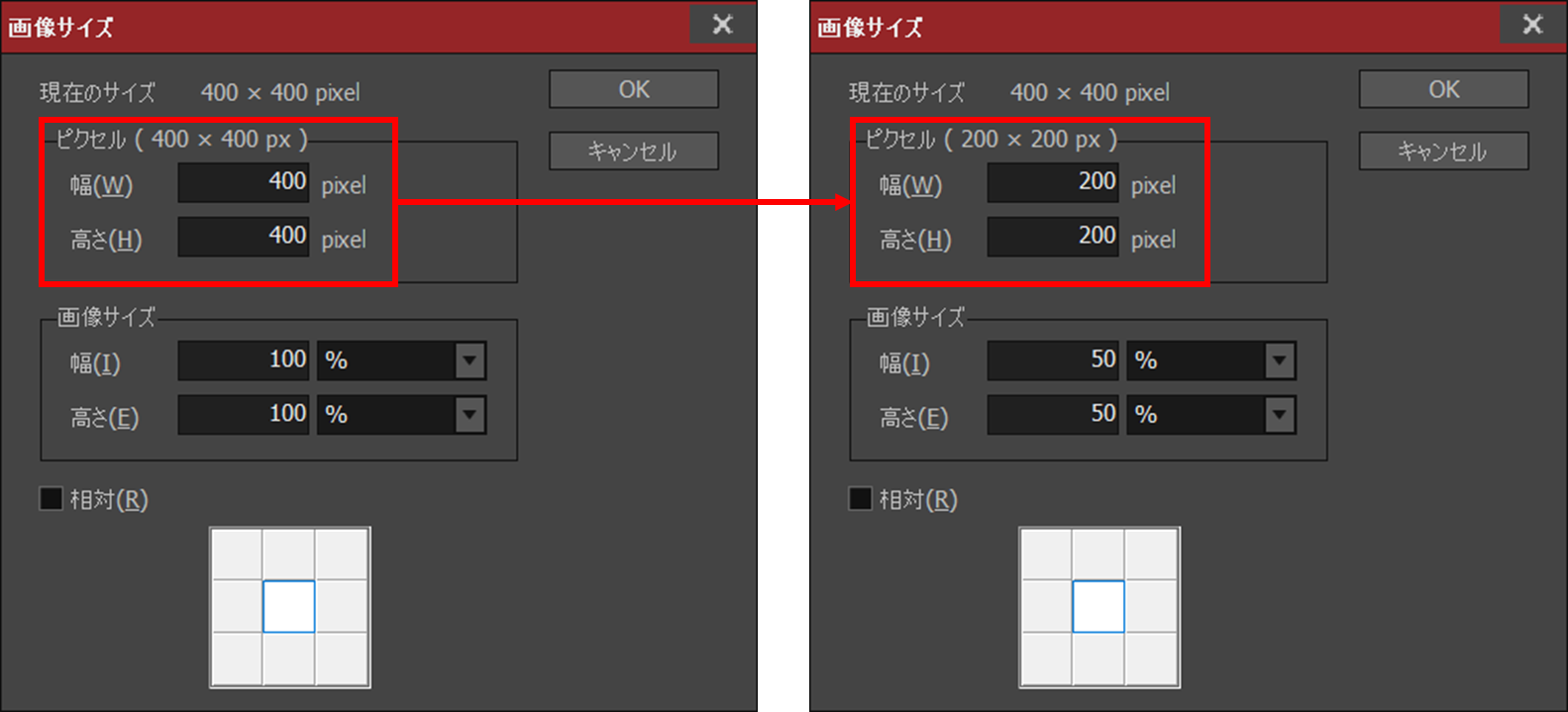
すると、用紙がリサイズされます。
ただ、この状態ですと、イラストの中央部分だけ切り取られる形になっています。
用紙だけがリサイズされるため、イラストについては自分で調整しましょう。
イラストを移動させる
次に残したいイラスト部分を移動させます。
やり方は、左側の「レイヤー移動」アイコンをクリックします。
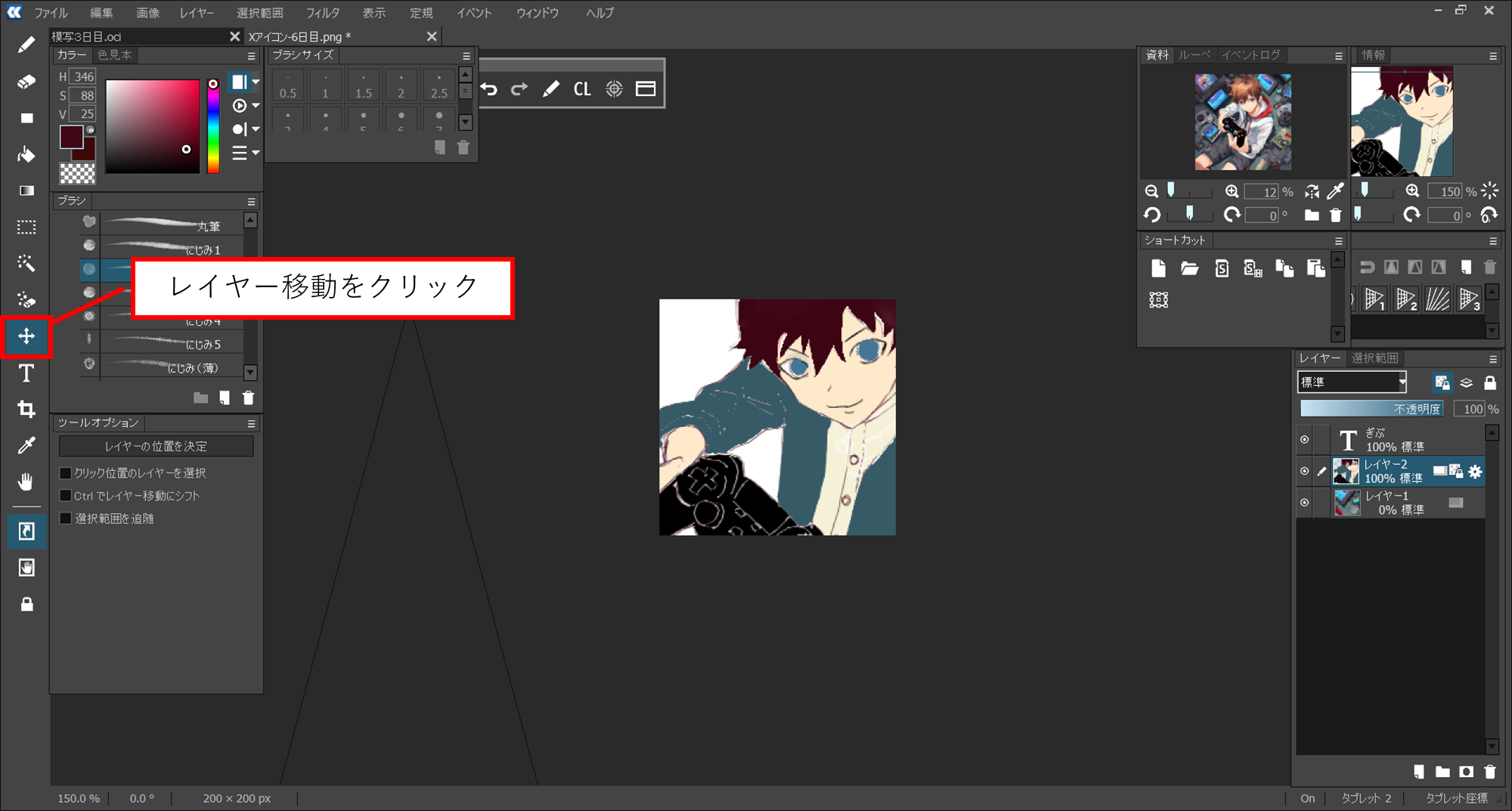
その状態で、イラストをクリックし、ドラッグ&ドロップの要領で位置を移動させます。
これにより、変更後のサイズに残したいイラストを移動させることが出来ます。

以上が用紙のサイズだけを変更して、イラストのサイズは変更しない手順でした。
用紙のサイズを変更して、イラストのサイズも併せて拡大(縮小)させる。
用紙のサイズを変更して、イラストのサイズも併せて変更する手順です。
用紙のサイズを変更する
最初に「画像」→「画像解像度」の順にクリックします。
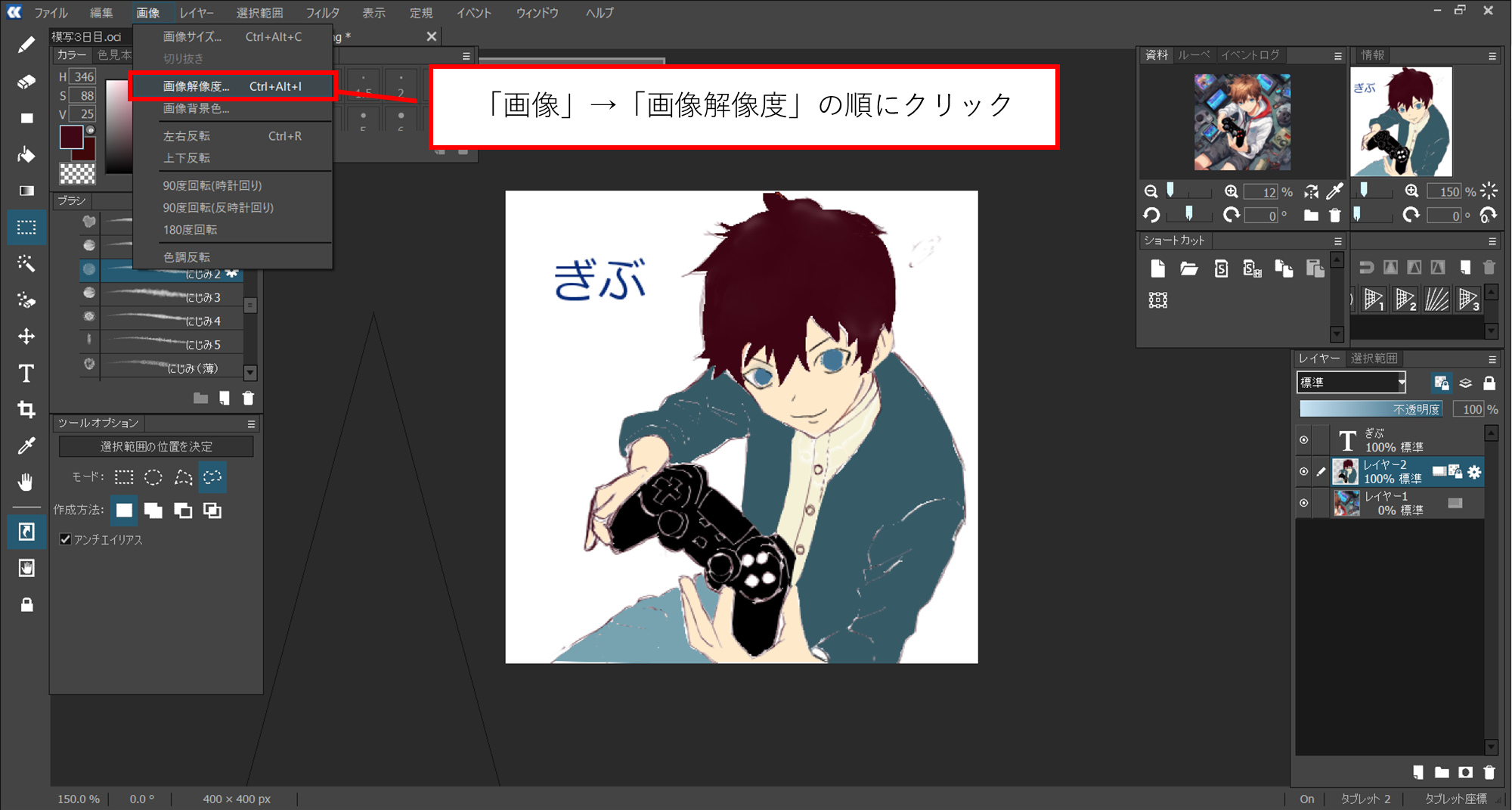
起動したウィンドウで変更したいサイズを指定しOKボタンを押下します。
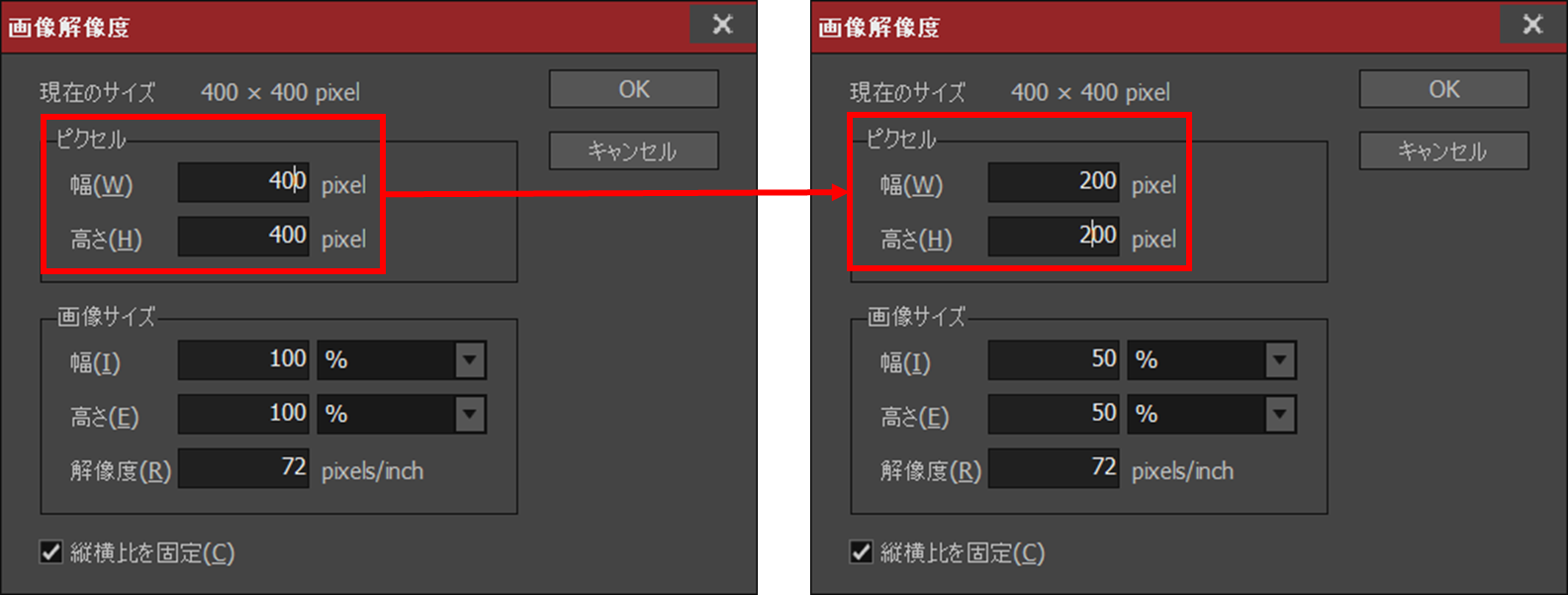
すると、用紙のサイズが変更されて、イラストのサイズも併せて縮小されます。
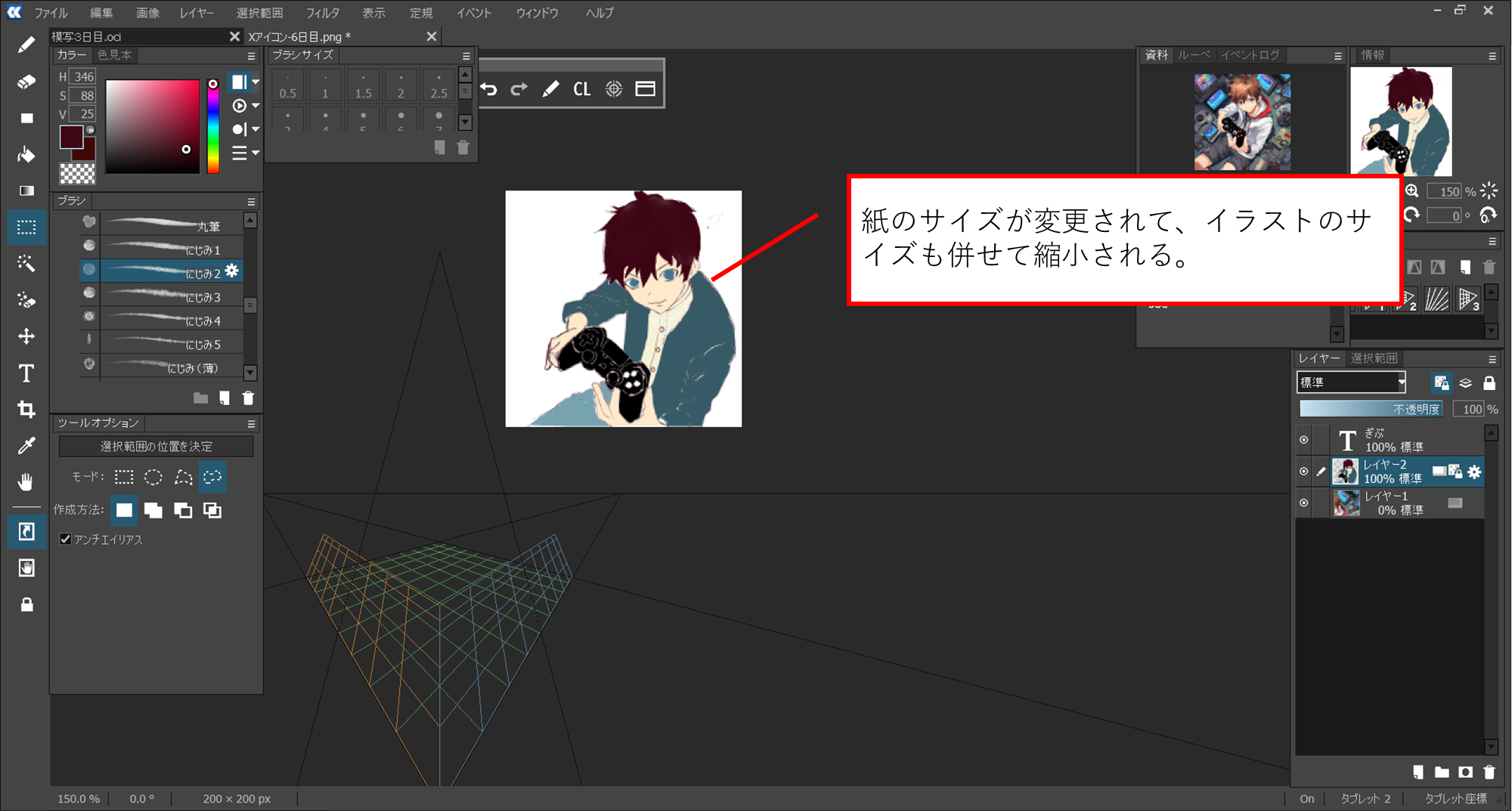
イラストの移動や調整が発生しないため楽ですね。
以上が、用紙のサイズを変更して、イラストのサイズも併せて拡大(縮小)させる手順でした。
さいごに
以上が用紙とイラストのリサイズ方法の説明となります。
openCanvas7の情報はネット上に転がっていそうで転がっていないので、意外と操作方法が分かりませんでした。
なので、とりあえず分かったことは記録しておこうの精神でブログに投稿しておきます。
とはいえ、最近はadobeのペイントソフトを使うようになってきたので、今後openCanvasを利用するかどうかは分かりません。
絵がうまくなりてぇなぁと思った時代がありopenCanvas付きのペンタブを買ってみましたが、生成AIを活用する堕落っぷり。
